 OXTV
OXTVDer IPTV‑Player, der einfach funktioniert.
Bringen Sie mit, was Sie schon haben: ein Xtream-Konto oder eine M3U-Playlist. OxTV spielt es ab – auf jedem Apple-Bildschirm, den Sie haben.
Ein Abo für alle Geräte und die ganze Familie: jährlich mit 7 Tagen gratis oder monatlich.

Ein Abo. Jeder Bildschirm. Die ganze Familie.
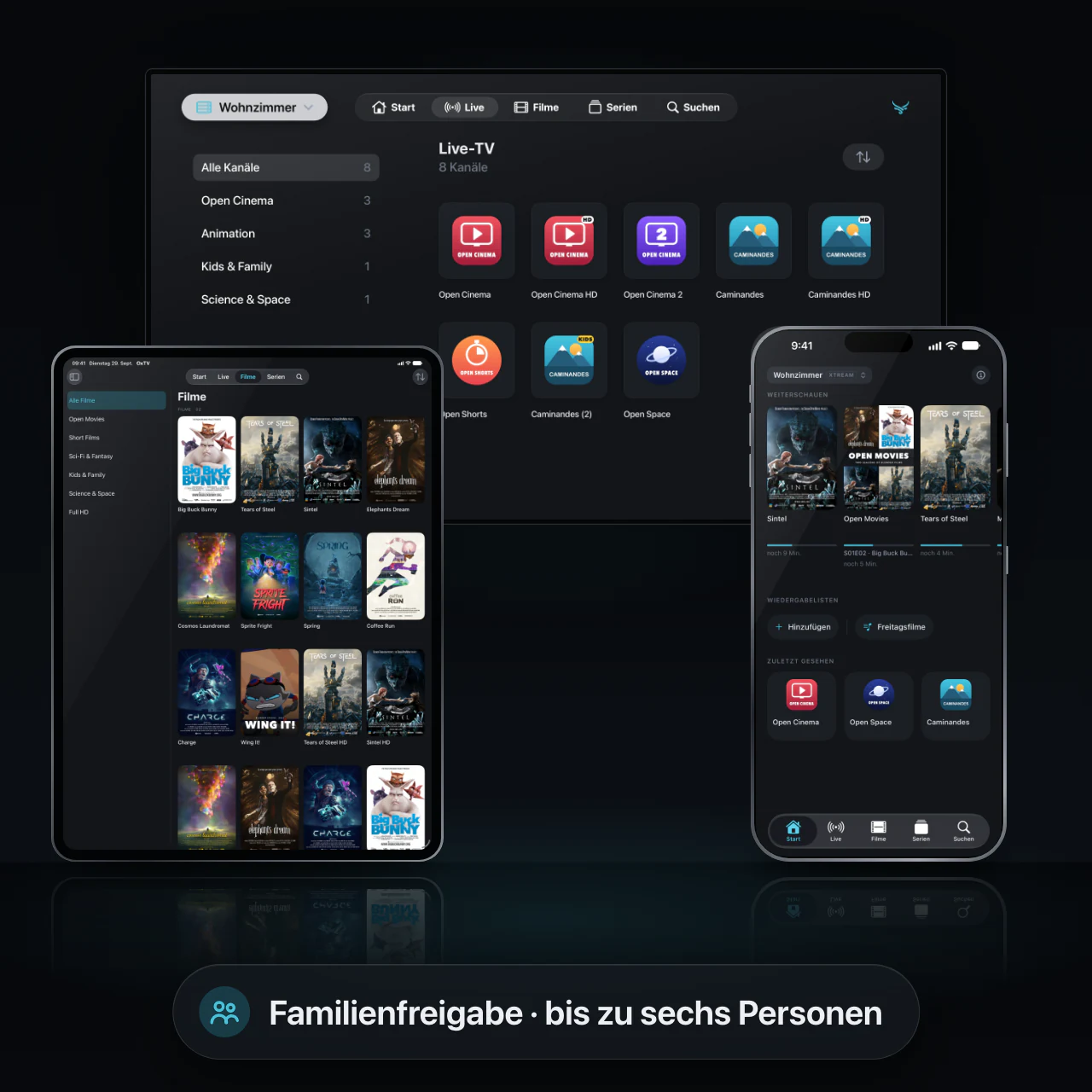
OxTV bringt keine eigenen Sender mit – Sie nutzen, was Sie schon haben: Ihr Xtream-Konto oder Ihre Playlist. Ein Abo gilt für iPhone, iPad, Mac und Apple TV, und über die Familienfreigabe kommen bis zu fünf weitere Personen ohne Aufpreis dazu.
- iPhone, iPad, Mac und Apple TV in einem einzigen Abo
- Familienfreigabe ist aktiv: bis zu fünf weitere Personen
- Xtream-Konten, M3U-Links und M3U-Dateien
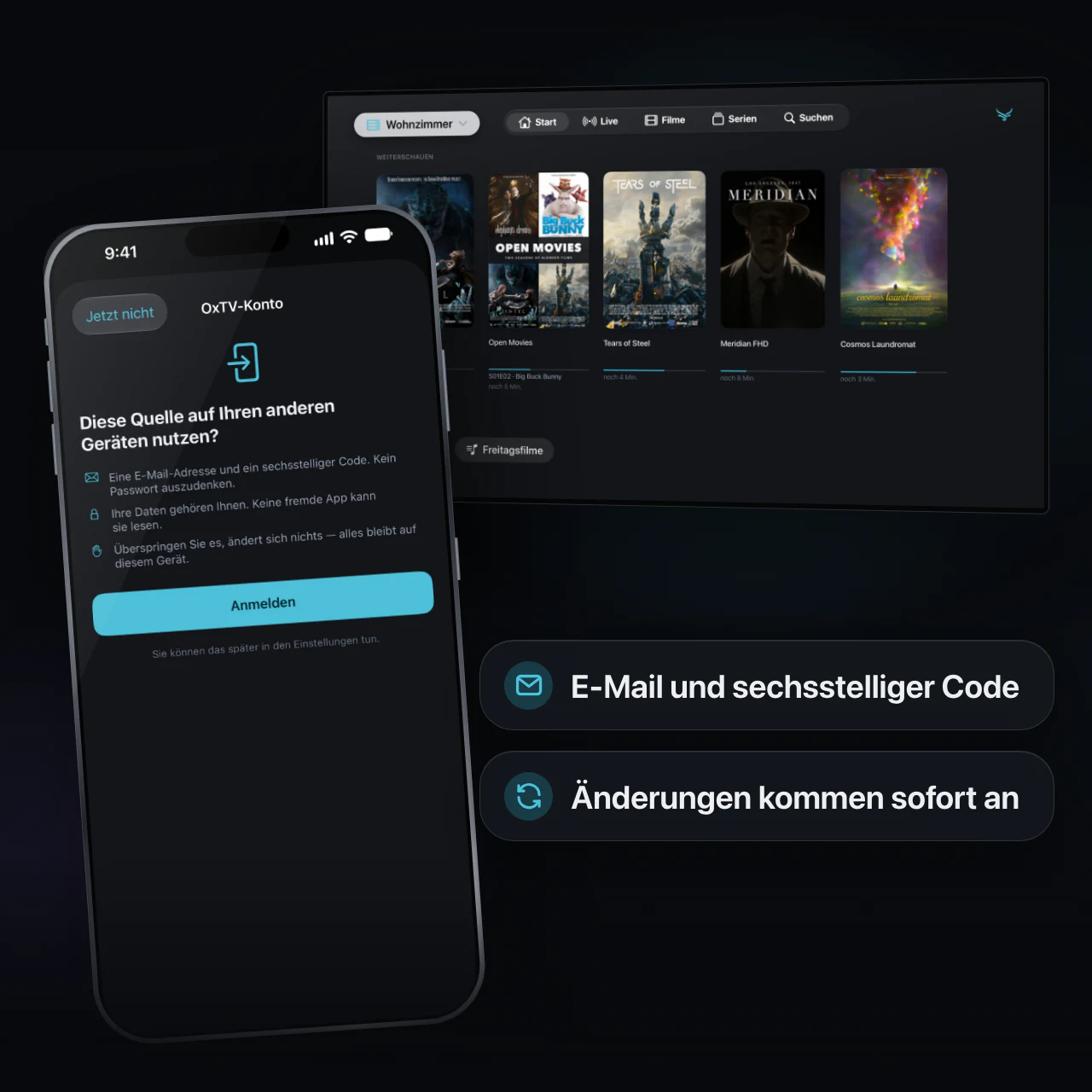
Quelle einmal hinzufügen – und sie ist auf jedem Gerät.
Melden Sie sich mit Ihrer E-Mail-Adresse und einem sechsstelligen Code an, und Ihre Quellen samt Zugangsdaten, Ihre Wiedergabelisten, Favoriten, was Sie ausgeblendet haben und wo Sie aufgehört haben, folgen Ihnen auf iPhone, iPad, Mac und Apple TV. Niemand tippt ein Panel-Passwort mit der Fernbedienung des Fernsehers ein.
- Kein Passwort auszudenken, und ein Code statt eines Links – so funktioniert es auch auf einem Apple TV
- Änderungen erscheinen auf Ihren anderen Geräten, sobald sie passieren
- Jede beliebige Quelle nur auf einem Gerät behalten – ihre Zugangsdaten und ihr Verlauf verlassen es nie
- Optional: Überspringen Sie es, und alles bleibt auf dem Gerät; das Konto lässt sich in der App selbst löschen
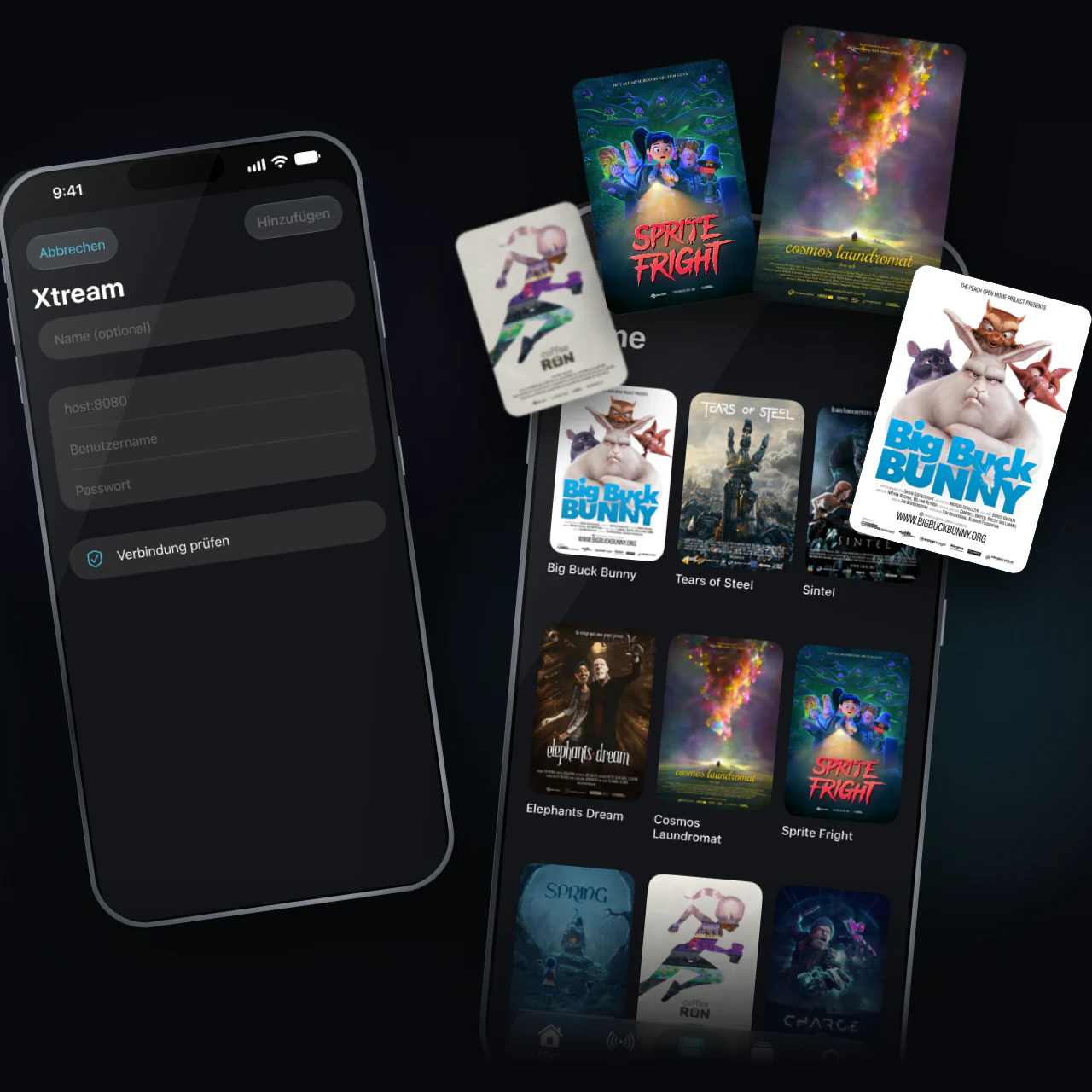
Eine Quelle hinzufügen. Mehr Einrichtung gibt es nicht.
Alles landet auf jedem Gerät an denselben fünf Orten: Start, Live, Filme, Serien und Suchen. Es ist immer nur eine Quelle geöffnet, damit sich zwei Kataloge nie vermischen.
- Senderlogos, Poster, Staffeln und Folgen, so wie Ihre Quelle sie liefert
- Jeder Eintrag, den Ihre Quelle anbietet, in einer eigenen Zeile – Sie wählen, welcher abgespielt wird
- Eine Suche, der Akzente sowie Groß- und Kleinschreibung egal sind
- Ihre eigenen Wiedergabelisten und Favoriten
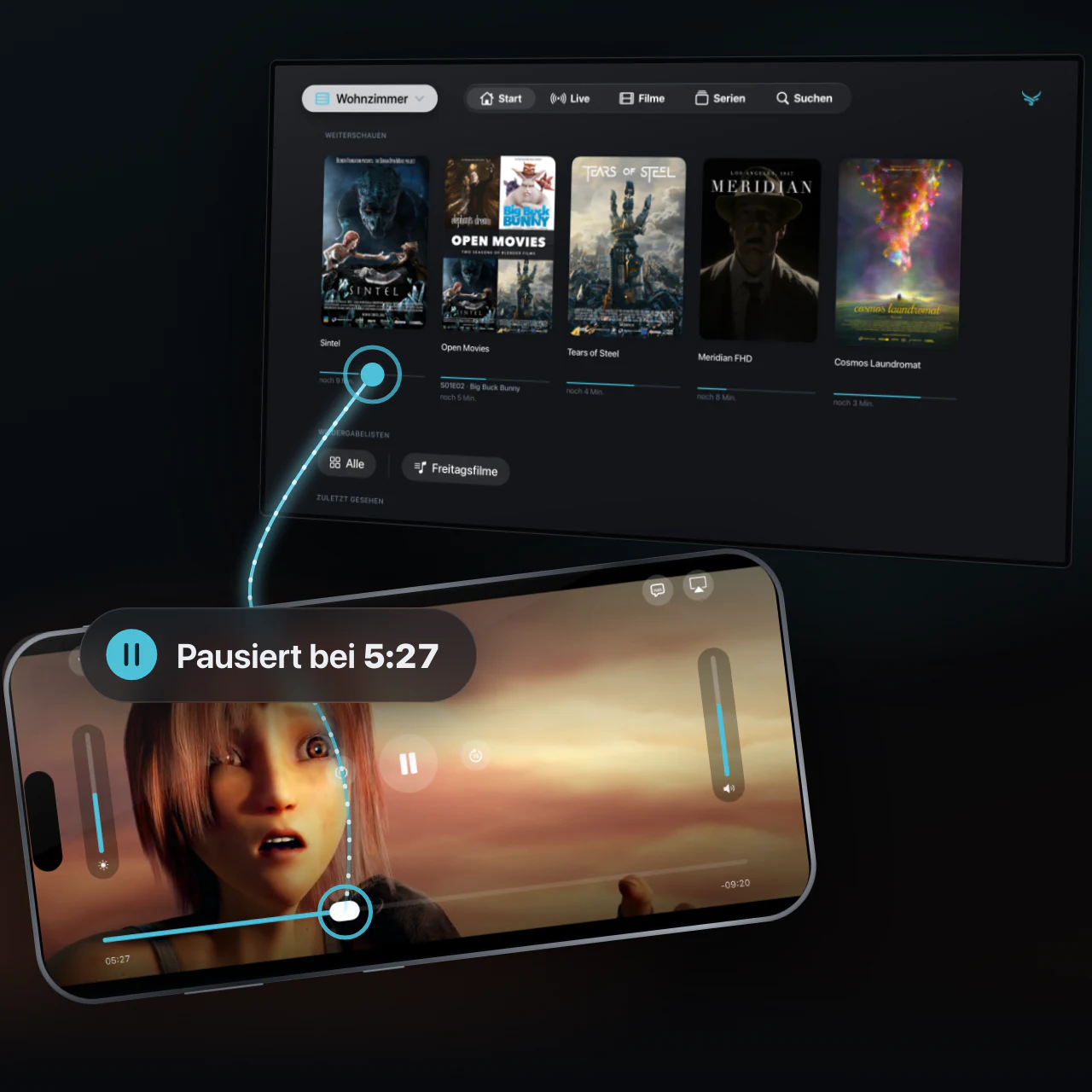
Dort weitermachen, wo Sie aufgehört haben – auf jedem Bildschirm.
„Weiterschauen“ und „Zuletzt gesehen“ merken sich, wo Sie in Filmen und Serien stehen. Mit aktiver Synchronisierung läuft ein Film, den Sie auf dem iPhone angehalten haben, auf Ihrem Apple TV weiter.
- Serien wissen, welche Folgen Sie schon gesehen haben
- Die Sender, die Sie gesehen haben, liegen auf der Startseite, nur einen Tipp entfernt
- Entfernen Sie etwas aus der Reihe, bleibt es dort weg, bis Sie es wieder ansehen; Ihre Stelle bleibt gespeichert
AirPlay und Bild-in-Bild, die wirklich funktionieren.
OxTV spielt alles über Apples eigenen Player ab. Kommt ein Stream in einem Format, das dieser Player nicht annimmt, wandelt OxTV ihn auf Ihrem Gerät um, statt einen eigenen Player einzusetzen – so funktionieren AirPlay, Bild-in-Bild, der Mini-Player und der Sperrbildschirm weiterhin.
- Bild-in-Bild auf iPhone, iPad und Apple TV
- AirPlay auf Ihren Fernseher oder Ihre Lautsprecher, auch bei umgewandelten Streams
- Wiedergabesteuerung auf dem Sperrbildschirm und im Kontrollzentrum
- Tonspuren und Untertitel, während der Wiedergabe umschaltbar

Ausblenden, was nicht für alle ist – auf jedem Bildschirm.
Geben Sie einer Quelle eine PIN aus sechs Zeichen und blenden Sie beliebige Kategorien, Sender, Filme, Serien oder Wiedergabelisten aus. Ausgeblendetes verschwindet von der Startseite, aus den Listen, aus der Suche und aus dem TV-Programm – und wenn Sie angemeldet sind, folgt Ihnen die Sperre auf Ihre anderen Geräte.
- Jede Quelle hat ihre eigene PIN; keine öffnet eine andere
- Das Einblenden von Verborgenem fragt nach der PIN und gilt, bis Sie die App verlassen
Eine vergessene PIN lässt sich nicht wiederherstellen. Ausblenden hält Dinge von jedem Bildschirm der App fern; eine Verschlüsselung ist es nicht.


Keine Werbung. Kein Tracking.
Keine Werbung, keine Analyse und nichts, was beobachtet, was Sie sehen. An uns wird nichts gesendet, außer Sie melden sich für die Synchronisierung an.
Eine App, gebaut für jeden Bildschirm, auf dem sie landet.
Zuerst für die Fernbedienung des Apple TV entworfen, dann um Touch und Zeiger ergänzt, wo sie hingehören.
iPhone
Doppeltippen zum Springen, Halten für doppelte Geschwindigkeit, nach unten ziehen, damit es in einer Ecke weiterläuft. Helligkeit und Ton haben eigene Schieberegler.
iPad
Der ganze Katalog auf einmal, im Fenster oder im Vollbild, mit Sendern, Postern und Kategorien nebeneinander.
Mac
Befehle in der Menüleiste und Tastaturkurzbefehle, dazu ein Player, den Sie nach unten in die Fensterecke ziehen können.
Apple TV
Ganz auf die Fokussteuerung ausgelegt, mit dem Player des Systems – Sender wechseln Sie mit der Fernbedienung vor und zurück – und einer Anmeldung, die ein sechsstelliger Code abschließt.
Demnächst
- Mehrere Streams gleichzeitig auf iPad, Mac und Apple TV
- Schnellerer Senderwechsel
- Ihre Einrichtung als eine einzige Datei sichern und wiederherstellen
- Ein Statistik-Overlay: Bitrate, Auflösung, ausgelassene Frames, Puffer
Im selben Abo enthalten, sobald sie erscheinen.
Nicht geplant
- Von uns gelieferte Sender, Playlists oder Anbieter
- Aufnahme von Streams auf einen Datenträger
- Chromecast
- Werbung, Analyse oder irgendetwas, das beobachtet, was Sie sehen
Jährlich oder monatlich, wie Sie möchten.
Jede Plattform, jedes Gerät, das mit Ihrem Apple Account angemeldet ist, und bis zu fünf weitere Personen über die Familienfreigabe.
- Jährlich mit 7 Tagen gratis oder monatlich
- iPhone, iPad, Mac und Apple TV – alles inklusive
- Familienfreigabe für bis zu sechs Personen
- Alle Funktionen. Keine Abostufen, keine Zusatzpakete, keine Werbung
- Jederzeit in den Einstellungen kündbar
Abgerechnet über Apple; den Preis zeigt der App Store in Ihrer eigenen Währung an. Inhalte sind nicht enthalten und werden es nie sein – Sie bringen Ihre eigene Quelle mit.
Drei Schritte, dann schauen Sie.
1. Quelle hinzufügen
Wählen Sie die Art, die Sie haben: ein Xtream-Konto (Adresse, Benutzername, Passwort), eine Wiedergabelisten-Adresse oder eine Wiedergabelistendatei.
2. Laden lassen
OxTV liest alles, was die Quelle auflistet, und behält eine Kopie auf dem Gerät. Eine große Quelle braucht beim ersten Mal eine Weile; danach geht eine Aktualisierung schnell.
3. Abspielen
Dann richten Sie alles nach Ihrem Geschmack ein: Favoriten, eigene Wiedergabelisten, eine PIN für die Quellen, die eine brauchen, und eine Anmeldung, wenn Ihre anderen Geräte auf demselben Stand sein sollen.
Was es braucht.
- Eine eigene Quelle – OxTV liefert keine
- Eine Internetverbindung, die bewältigt, was Ihre Quelle sendet
- Eine E-Mail-Adresse, nur wenn Sie Synchronisierung möchten
| iPhone | iOS 18 oder neuer |
| iPad | iPadOS 18 oder neuer |
| Mac | macOS 15 oder neuer |
| Apple TV | tvOS 17 oder neuer |
Was wir am häufigsten gefragt werden.
Steht die Antwort nicht hier, schreiben Sie uns, und ein Mensch liest Ihre Nachricht.
Bringt OxTV Sender mit?
Nein – und das wird sich nie ändern. OxTV hat keine Sender, keine Playlists und keine Liste von Anbietern. Sie fügen eine Adresse hinzu, die Sie bereits haben, und die App spielt ab, was dort ist. Ohne eigene Quelle hat OxTV nichts zu zeigen.
Können Sie einen Anbieter empfehlen?
Nein, und wir können Ihnen auch nicht helfen, einen zu finden. OxTV steht mit keinem Anbieter in Verbindung, führt keine Liste von Anbietern und wird das nie tun.
Ein Sender spielt nicht, andere schon
Quellen führen denselben Sender üblicherweise mehrfach: den schlichten Namen, dann „… HD“, „… 4K“ oder ein Backup. Das sind verschiedene Streams, oft auf verschiedenen Servern. Fällt einer aus, sagt das nichts über die anderen – probieren Sie also den nächsten in der Liste.
Nach dem Hinzufügen einer Quelle lädt nichts
Prüfen Sie in dieser Reihenfolge: ob die Adresse genau so eingegeben ist, wie Ihr Anbieter sie Ihnen gegeben hat, samt Port; ob Benutzername und Passwort keine überflüssigen Leerzeichen enthalten; und ob Ihr Anbieter begrenzt hat, wie viele Geräte gleichzeitig verbunden sein dürfen – der übliche Grund, warum eine Quelle, die gestern noch funktioniert hat, nicht mehr geht.
Sind meine Zugangsdaten sicher?
Sie liegen im Schlüsselbund von Apple, vom Betriebssystem verschlüsselt – nie in der eigenen Datenbank der App. Wenn Sie die Synchronisierung einschalten, reisen sie mit Ihrem Konto, sodass Sie sie nicht in das Apple TV eintippen müssen; eine Quelle, die auf ein Gerät beschränkt ist, sendet sie nirgendwohin.
Ist die Adresse Ihrer Quelle nicht https, weist OxTV Sie darauf hin. Es funktioniert trotzdem, aber Ihre Zugangsdaten gehen dann unverschlüsselt durchs Netz – und das ist eine Eigenschaft des Servers, nicht der App.
Brauche ich ein Konto? Mein anderes Gerät ist nicht auf dem gleichen Stand
Nur wenn Ihre Geräte auf demselben Stand sein sollen. Die Anmeldung mit Ihrer E-Mail-Adresse und einem Einmalcode schaltet die Synchronisierung ein; ohne sie funktioniert die App genauso gut, und alles bleibt auf dem Gerät.
Hinkt ein Gerät hinterher, prüfen Sie, ob beide mit derselben E-Mail-Adresse angemeldet sind und ob die Quelle nicht auf das Gerät beschränkt ist, auf dem sie hinzugefügt wurde – eine solche Quelle bleibt samt Wiedergabelisten und Verlauf absichtlich außen vor.
Meine Quellen sind vom Apple TV verschwunden
Das Apple TV gibt Apps fast keinen Speicherplatz, der garantiert erhalten bleibt. Alles andere liegt in einem Bereich, den das System leeren darf, wenn auf dem Apple TV der Platz knapp wird und die App gerade nicht läuft – und dort liegt die Mediathek von OxTV, weil tvOS sie nirgendwo sonst zulässt.
Sind Sie angemeldet, geht nichts verloren: Öffnen Sie die App, und Ihre Quellen, deren Zugangsdaten, Ihre Wiedergabelisten, Favoriten und was Sie gesehen haben, kommen aus Ihrem Konto zurück. Sind Sie nicht angemeldet, müssen Sie Ihre Quellen erneut hinzufügen.
Ich habe die PIN einer Quelle vergessen
Es gibt keinen Weg daran vorbei, und das ist Absicht. Wir können die Sperre nicht aufheben, Apple kann es auch nicht, und eine Neuinstallation hilft ebenfalls nicht: Was diese Quelle ausblendet, bleibt ausgeblendet. Die einzige Abhilfe ist, die Quelle zu entfernen und neu hinzuzufügen – dabei gehen die zugehörigen Wiedergabelisten und der Verlauf verloren.
Abo verwalten, kündigen oder wiederherstellen
Das Abo liegt bei Apple, nicht bei uns: unter Einstellungen › [Ihr Name] › Abonnements auf dem iPhone oder iPad und unter Systemeinstellungen › [Ihr Name] › Medien & Käufe auf dem Mac. Über Rückerstattungen entscheidet Apple, unter reportaproblem.apple.com.
Melden Sie sich auf einem neuen Gerät mit demselben Apple Account an, und das Abo folgt – auf jeder Plattform. Wird der Kaufbildschirm trotzdem angezeigt, nutzen Sie dort „Käufe wiederherstellen“. Mitglieder der Familienfreigabe sind auf dieselbe Weise abgedeckt, ohne eigenen Kauf.
Schreiben Sie uns. Ein Mensch liest es.
Nennen Sie uns das Gerät, die OxTV-Version aus „Über OxTV“, die Art der Quelle und was Sie gesehen haben. Das reicht meist, um den Fehler zu finden.
Bitte schicken Sie uns nicht den Benutzernamen und das Passwort Ihrer Quelle. Wir brauchen sie nie, und wir hätten sie lieber nicht.
Die Filme und Sender auf diesen Bildern sind offene Werke, die jeder zeigen darf: die offenen Filme der Blender Foundation (CC BY), Meridian von Netflix (CC BY 4.0) und Aufnahmen der NASA (gemeinfrei; die NASA befürwortet OxTV nicht). OxTV selbst enthält keine Inhalte.