 OXTV
OXTVIPTV‑плеер, который просто работает.
Добавьте аккаунт Xtream или плейлист M3U, который у вас уже есть. OxTV воспроизведёт его на каждом вашем экране Apple.
Одна подписка на все устройства и всю семью: годовая с 7 бесплатными днями или месячная.
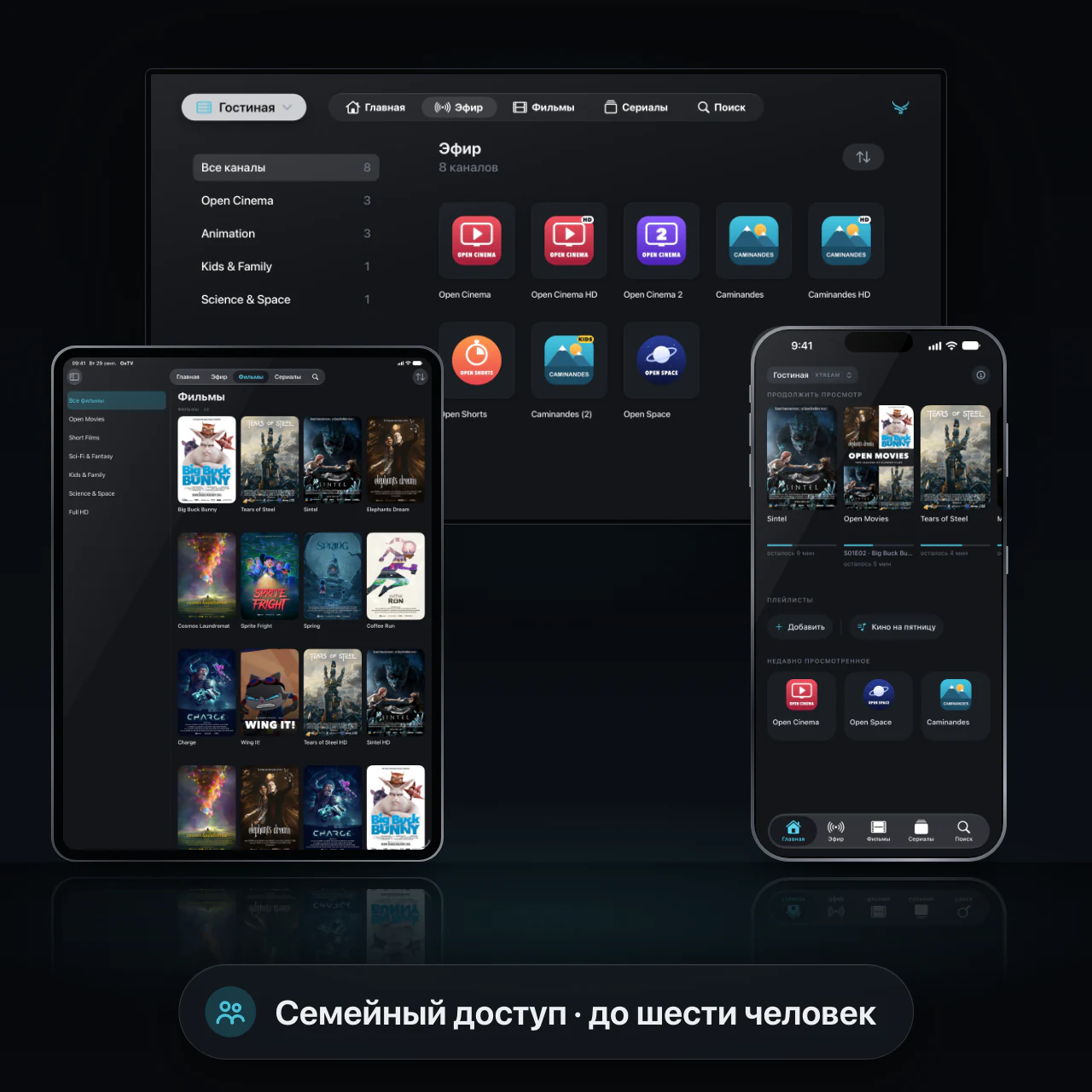
Одна подписка. Все экраны. Вся семья.
В OxTV нет своих каналов — вы добавляете аккаунт Xtream или плейлист, который у вас уже есть. Одна подписка охватывает iPhone, iPad, Mac и Apple TV, а через Семейный доступ ею могут пользоваться ещё до пяти человек без доплаты.
- iPhone, iPad, Mac и Apple TV в одной подписке
- Семейный доступ включён: ещё до пяти человек
- Аккаунты Xtream, ссылки M3U и файлы M3U
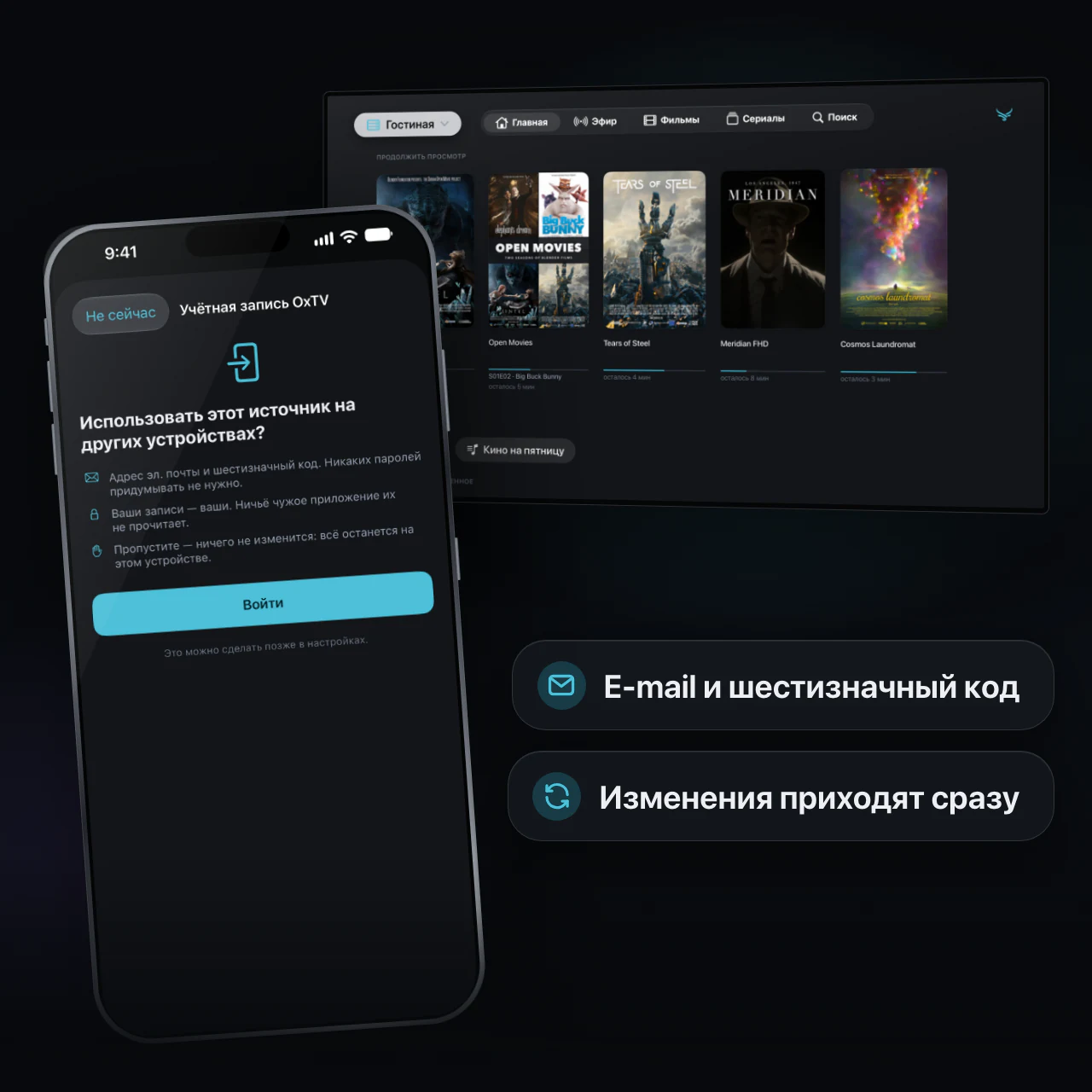
Добавьте источник один раз. Он появится на каждом устройстве.
Войдите с адресом эл. почты и шестизначным кодом — и ваши источники вместе с логинами, плейлисты, избранное, то, что вы скрыли, и место, где вы остановились, последуют за вами на iPhone, iPad, Mac и Apple TV. Никому не придётся набирать пароль от панели пультом телевизора.
- Не нужно придумывать пароль, а вместо ссылки приходит код — поэтому вход работает и на Apple TV
- Изменения появляются на других ваших устройствах сразу, как только происходят
- Любой источник можно оставить только на одном устройстве: его логин и история никогда его не покинут
- Необязательно: пропустите — и всё останется на устройстве, а аккаунт можно удалить прямо в приложении
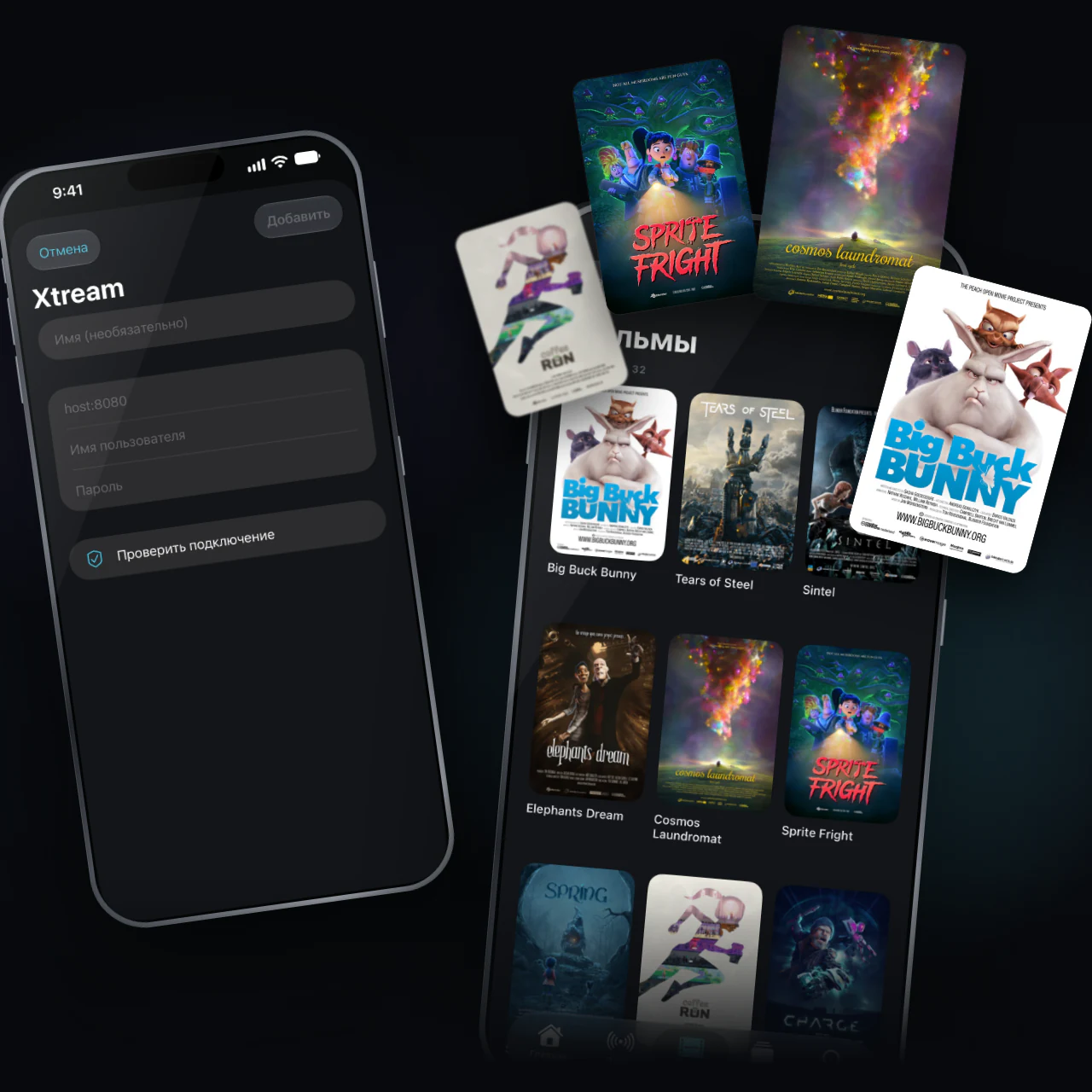
Добавьте источник. Вот и вся настройка.
На каждом устройстве всё попадает в одни и те же пять разделов: Главная, Эфир, Фильмы, Сериалы и Поиск. Одновременно открыт только один источник, поэтому два каталога никогда не смешиваются.
- Логотипы каналов, постеры, сезоны и серии — в том виде, в каком их отдаёт ваш источник
- Каждая позиция вашего источника — отдельной строкой, и какую из них включить, решаете вы
- Поиск, которому не важны диакритика и регистр
- Собственные плейлисты и избранное
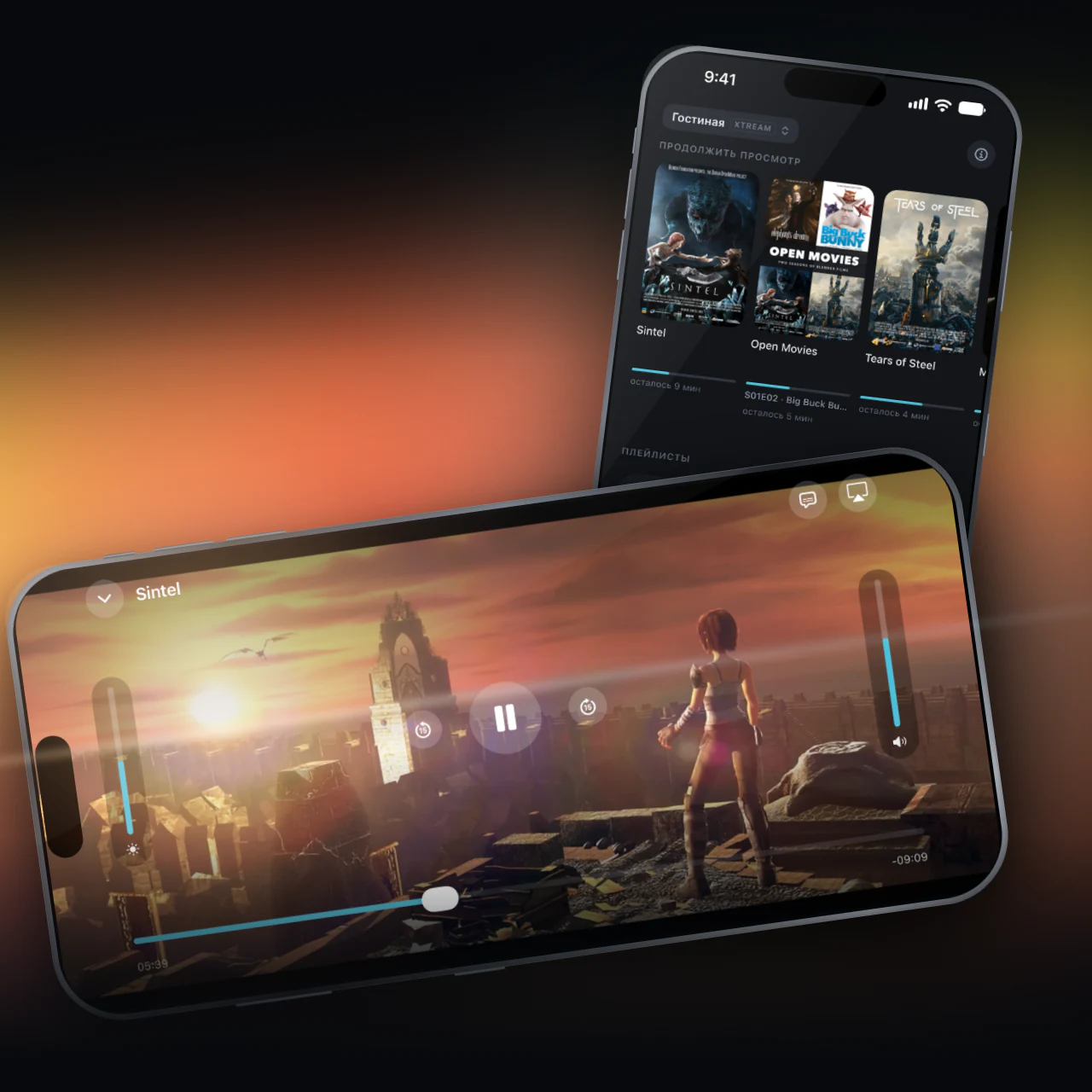
Продолжайте с того места, где остановились, — на любом экране.
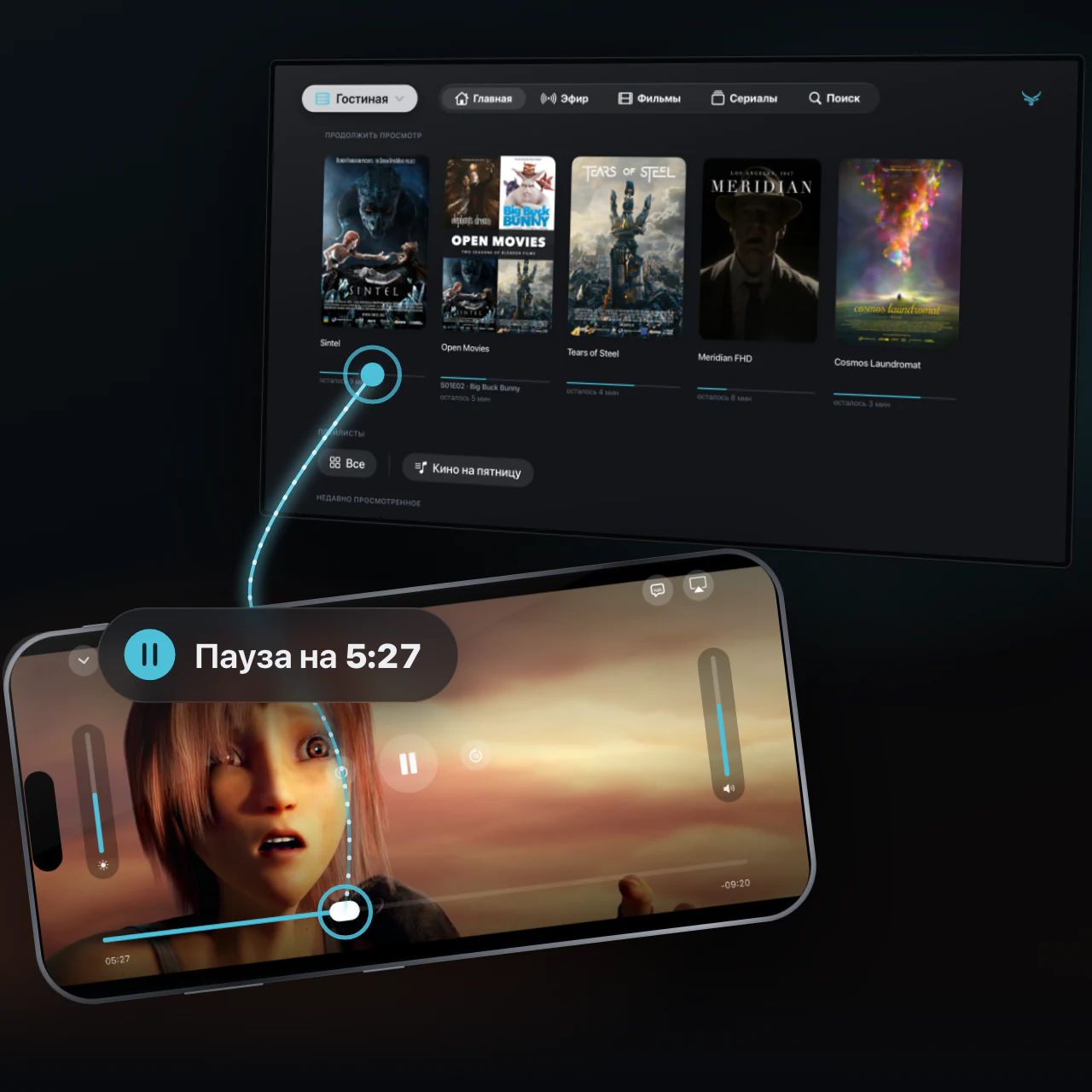
«Продолжить просмотр» и «Недавно просмотренное» помнят, где вы остановились в фильмах и сериалах. Если синхронизация включена, фильм, поставленный на паузу на iPhone, продолжится на Apple TV.
- Сериалы помнят, какие серии вы уже посмотрели
- Каналы, которые вы смотрели, — на Главной, в одно касание
- Уберите что-нибудь с полки — и оно не вернётся туда, пока вы не посмотрите его снова; место, где вы остановились, сохранится
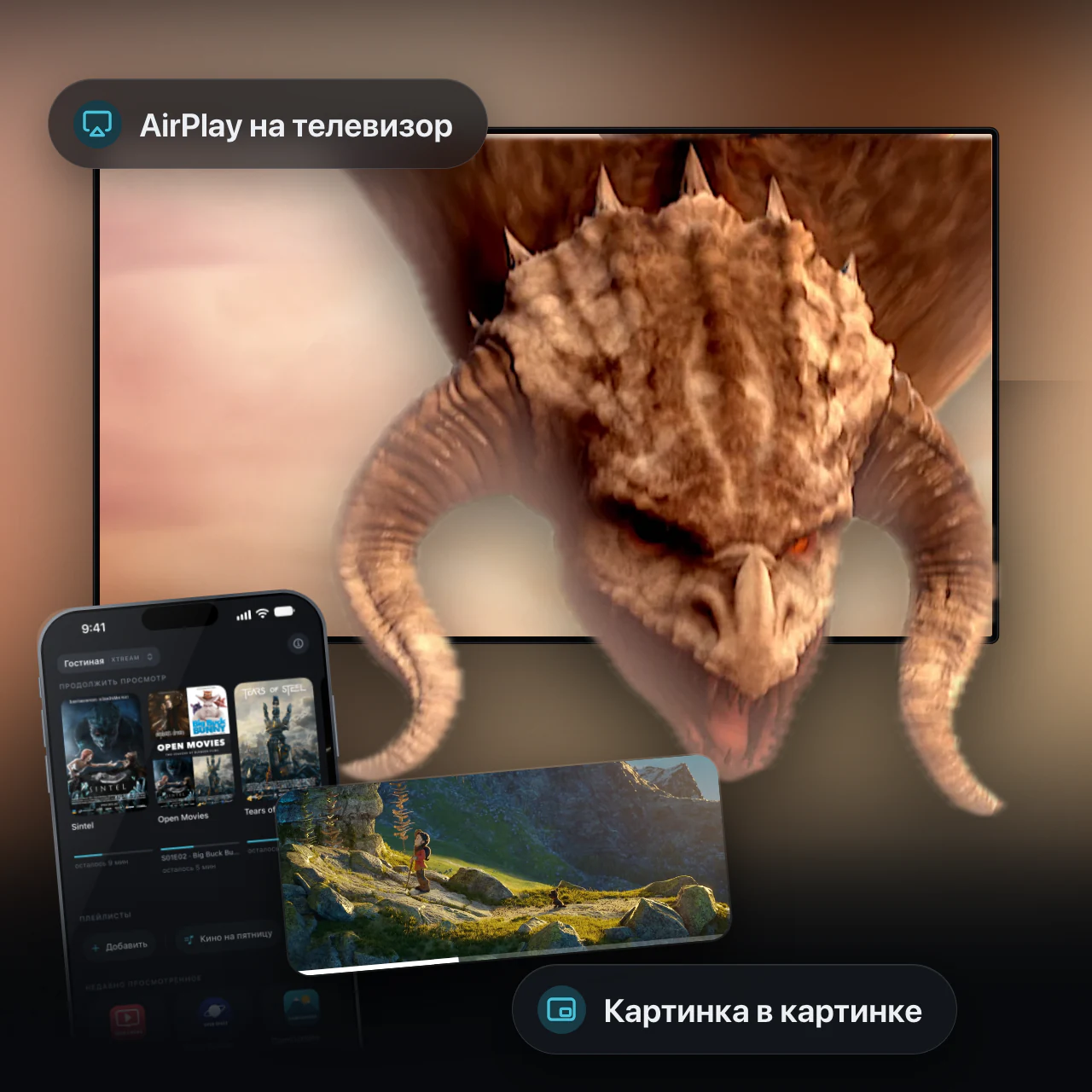
AirPlay и «Картинка в картинке», которые действительно работают.
OxTV воспроизводит всё через собственный плеер Apple. Если поток приходит в формате, который этот плеер не принимает, OxTV преобразует его на вашем устройстве, а не подменяет плеер своим, — поэтому AirPlay, «Картинка в картинке», мини-плеер и экран блокировки продолжают работать.
- «Картинка в картинке» на iPhone, iPad и Apple TV
- AirPlay на телевизор или колонки — в том числе для преобразованных потоков
- Управление воспроизведением на экране блокировки и в Пункте управления
- Звуковые дорожки и субтитры, переключаемые прямо во время просмотра
Скройте то, что не для всех, — на каждом экране.
Задайте источнику PIN из шести символов и скройте любую категорию, канал, фильм, сериал или плейлист. Скрытое исчезает с Главной, из списков, из поиска и из телепрограммы, а если вы вошли в аккаунт, блокировка последует за вами на другие ваши устройства.
- У каждого источника свой PIN; PIN одного источника никогда не открывает другой
- Чтобы показать скрытое, нужно ввести PIN, и оно остаётся видимым, пока вы не выйдете из приложения
Забытый PIN восстановить нельзя. Скрытие убирает содержимое со всех экранов приложения; это не шифрование.


Никакой рекламы. Никакой слежки.
Нет рекламы, нет аналитики, ничто не следит за тем, что вы смотрите. Нам ничего не отправляется, если вы не входите в аккаунт для синхронизации.
Одно приложение, сделанное под каждый экран, на котором оно окажется.
Сначала его рисовали под пульт Apple TV, а затем добавили касания и указатель там, где они к месту.
iPhone
Коснитесь дважды, чтобы перемотать, удерживайте для двойной скорости, потяните вниз — и видео продолжит играть в углу. Для яркости и звука есть отдельные ползунки.
iPad
Весь каталог сразу — в окне или на весь экран: каналы, постеры и категории рядом друг с другом.
Mac
Команды в строке меню и сочетания клавиш, а ещё плеер, который можно убрать вниз, в угол окна.
Apple TV
Всё построено вокруг фокуса, плеер — системный, каналы переключаются прямо с пульта, а вход завершается шестизначным кодом.
Скоро
- Несколько потоков одновременно на iPad, Mac и Apple TV
- Более быстрое переключение каналов
- Резервная копия ваших настроек в одном файле и восстановление из неё
- Статистика поверх видео: битрейт, разрешение, пропущенные кадры, буфер
Всё это войдёт в ту же подписку по мере появления.
Не планируется
- Какие-либо каналы, плейлисты или поставщики от нас
- Запись потоков на диск
- Chromecast
- Реклама, аналитика и всё, что следит за тем, что вы смотрите
Год или месяц — как вам удобнее.
Все платформы, все устройства, на которых выполнен вход в ваш Аккаунт Apple, и ещё до пяти человек через Семейный доступ.
- Годовая с 7 бесплатными днями или месячная
- iPhone, iPad, Mac и Apple TV — всё включено
- Семейный доступ — до шести человек
- Все функции. Никаких тарифов, дополнений и рекламы
- Отмена в Настройках — когда захотите
Оплата через Apple, цена указана в App Store в вашей валюте. Контент в подписку не входит и никогда не будет входить — источник вы добавляете свой.
Три шага — и вы уже смотрите.
1. Добавьте источник
Выберите, какой у вас: аккаунт Xtream (адрес, имя пользователя, пароль), адрес плейлиста или файл плейлиста.
2. Дождитесь загрузки
OxTV считывает всё, что перечислено в источнике, и сохраняет копию на устройстве. Большой источник в первый раз загружается не сразу; потом обновление проходит быстро.
3. Включайте
А затем настройте всё под себя: избранное, свои плейлисты, PIN на источниках, которым он нужен, и вход в аккаунт, если хотите, чтобы остальные ваши устройства были синхронизированы.
Что понадобится.
- Собственный источник — OxTV их не предоставляет
- Подключение к интернету, способное передать то, что отправляет ваш источник
- Адрес эл. почты — только если нужна синхронизация
| iPhone | iOS 18 или новее |
| iPad | iPadOS 18 или новее |
| Mac | macOS 15 или новее |
| Apple TV | tvOS 17 или новее |
О чём нас спрашивают чаще всего.
Если ответа здесь нет, напишите нам — ваше письмо прочитает человек.
В OxTV есть каналы?
Нет — и никогда не будет. В OxTV нет ни каналов, ни плейлистов, ни списка поставщиков. Вы добавляете адрес, который у вас уже есть, и приложение воспроизводит то, что по нему находится. Без собственного источника OxTV нечего показать.
Можете посоветовать поставщика?
Нет, и помочь с поиском мы тоже не можем. OxTV никак не связан ни с одним поставщиком, не содержит их списка и никогда не будет его содержать.
Один канал не воспроизводится, а другие — да
Источники часто перечисляют один и тот же канал по несколько раз — просто название, затем «… HD», «… 4K» или резервный вариант, — и это разные потоки, нередко на разных серверах. Если не работает один, это ничего не говорит о других, так что попробуйте следующий в списке.
После добавления источника ничего не загружается
Проверьте по порядку: что адрес указан в точности так, как его дал ваш поставщик, включая порт; что в имени пользователя и пароле нет лишних пробелов; и что поставщик не ограничил число устройств, которые могут подключаться одновременно, — обычно именно поэтому перестаёт работать источник, который ещё вчера работал.
Мой логин в безопасности?
Он хранится в связке ключей Apple, зашифрованный операционной системой, и никогда — в собственной базе данных приложения. Если включить синхронизацию, он переходит вместе с вашим аккаунтом, так что вводить его на Apple TV не придётся; а источник, отмеченный как остающийся на одном устройстве, никуда его не отправляет.
Если адрес вашего источника не https, OxTV вас предупредит. Всё будет работать, но логин тогда передаётся без шифрования — и это свойство сервера, а не приложения.
Нужен ли аккаунт? Другое устройство отстаёт
Только если вы хотите, чтобы ваши устройства были синхронизированы. Вход с адресом эл. почты и одноразовым кодом включает синхронизацию; если его пропустить, приложение работает ровно так же хорошо, а всё хранится на устройстве.
Если какое-то устройство отстаёт, проверьте, что на обоих выполнен вход с одним и тем же адресом эл. почты и что источник не отмечен как остающийся на устройстве, где его добавили: такой источник вместе с его плейлистами и историей намеренно исключён из синхронизации.
Мои источники исчезли с Apple TV
Apple TV почти не даёт приложениям хранилища, которое гарантированно сохраняется. Всё остальное лежит в пространстве, которое система может очистить, когда на Apple TV не хватает места, а приложение не запущено, — и библиотека OxTV хранится именно там, потому что больше нигде tvOS этого не позволяет.
Если вы вошли в аккаунт, ничего не потеряно: откройте приложение, и ваши источники, их логины, плейлисты, избранное и то, что вы смотрели, вернутся из аккаунта. Если нет, источники придётся добавить заново.
Не помню PIN источника
Обойти его нельзя — так задумано. Снять его не можем ни мы, ни Apple, не поможет и переустановка: то, что скрывает этот источник, остаётся скрытым. Единственный выход — удалить источник и добавить его заново, но тогда будут потеряны привязанные к нему плейлисты и история.
Управление подпиской, отмена и восстановление
Всё это делается у Apple, а не у нас: Настройки › [ваше имя] › Подписки на iPhone или iPad и Системные настройки › [ваше имя] › Медиаматериалы и покупки на Mac. Возврат средств решает Apple — на reportaproblem.apple.com.
На новом устройстве войдите в тот же Аккаунт Apple, и подписка будет действовать на нём, на любой платформе; если экран подписки всё равно появляется, нажмите на нём «Восстановить покупки». Участники Семейного доступа получают подписку так же, без собственной покупки.
Напишите нам. Письмо читает человек.
Укажите устройство, версию OxTV с экрана «Об OxTV», тип источника и что именно вы увидели. Обычно этого достаточно, чтобы найти причину.
Пожалуйста, не присылайте нам имя пользователя и пароль от вашего источника. Они нам никогда не нужны, и мы предпочли бы их не получать.
Фильмы и каналы на этих изображениях — открытые произведения, которые может показывать любой: открытые фильмы Blender Foundation (CC BY), фильм Netflix Meridian (CC BY 4.0) и видеоматериалы NASA (общественное достояние; NASA не выступает в поддержку OxTV). В самом OxTV нет никакого контента.