 OXTV
OXTVLe lecteur IPTV qui fonctionne, tout simplement.
Ajoutez le compte Xtream ou la playlist M3U que vous avez déjà. OxTV la lit, sur tous les écrans Apple que vous possédez.
Un seul abonnement pour tous vos appareils et toute la famille : à l’année avec 7 jours gratuits, ou au mois.

Un seul abonnement. Tous les écrans. Toute la famille.
OxTV ne fournit aucune chaîne : vous ajoutez le compte Xtream ou la playlist que vous avez déjà. Un seul abonnement couvre iPhone, iPad, Mac et Apple TV, et le Partage familial en fait profiter jusqu’à cinq personnes de plus, sans frais supplémentaires.
- iPhone, iPad, Mac et Apple TV dans un seul abonnement
- Le Partage familial est activé : jusqu’à cinq personnes de plus
- Comptes Xtream, liens M3U et fichiers M3U
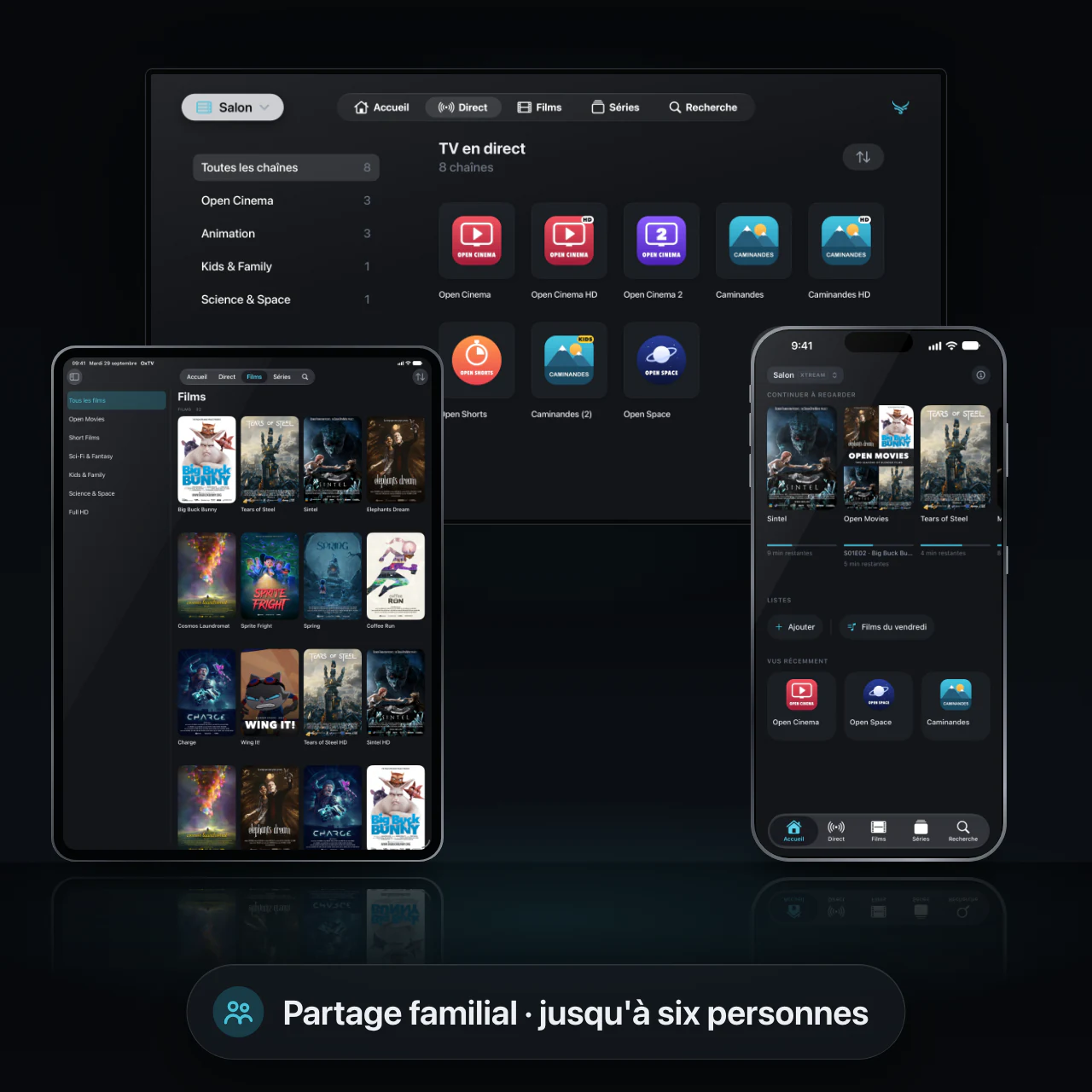
Ajoutez une source une fois. Elle est sur tous vos appareils.
Connectez-vous avec votre adresse e-mail et un code à six chiffres : vos sources — identifiants compris —, vos listes, vos favoris, ce que vous avez masqué et l’endroit où vous vous êtes arrêté vous suivent sur iPhone, iPad, Mac et Apple TV. Personne ne tape le mot de passe d’un panneau avec une télécommande de télévision.
- Aucun mot de passe à inventer, et un code plutôt qu’un lien : cela fonctionne donc sur une Apple TV
- Les modifications apparaissent sur vos autres appareils en temps réel
- Gardez n’importe quelle source sur un seul appareil : ses identifiants et son historique ne le quittent jamais
- Facultatif : passez-vous-en et tout reste sur l’appareil, et le compte peut être supprimé depuis l’app
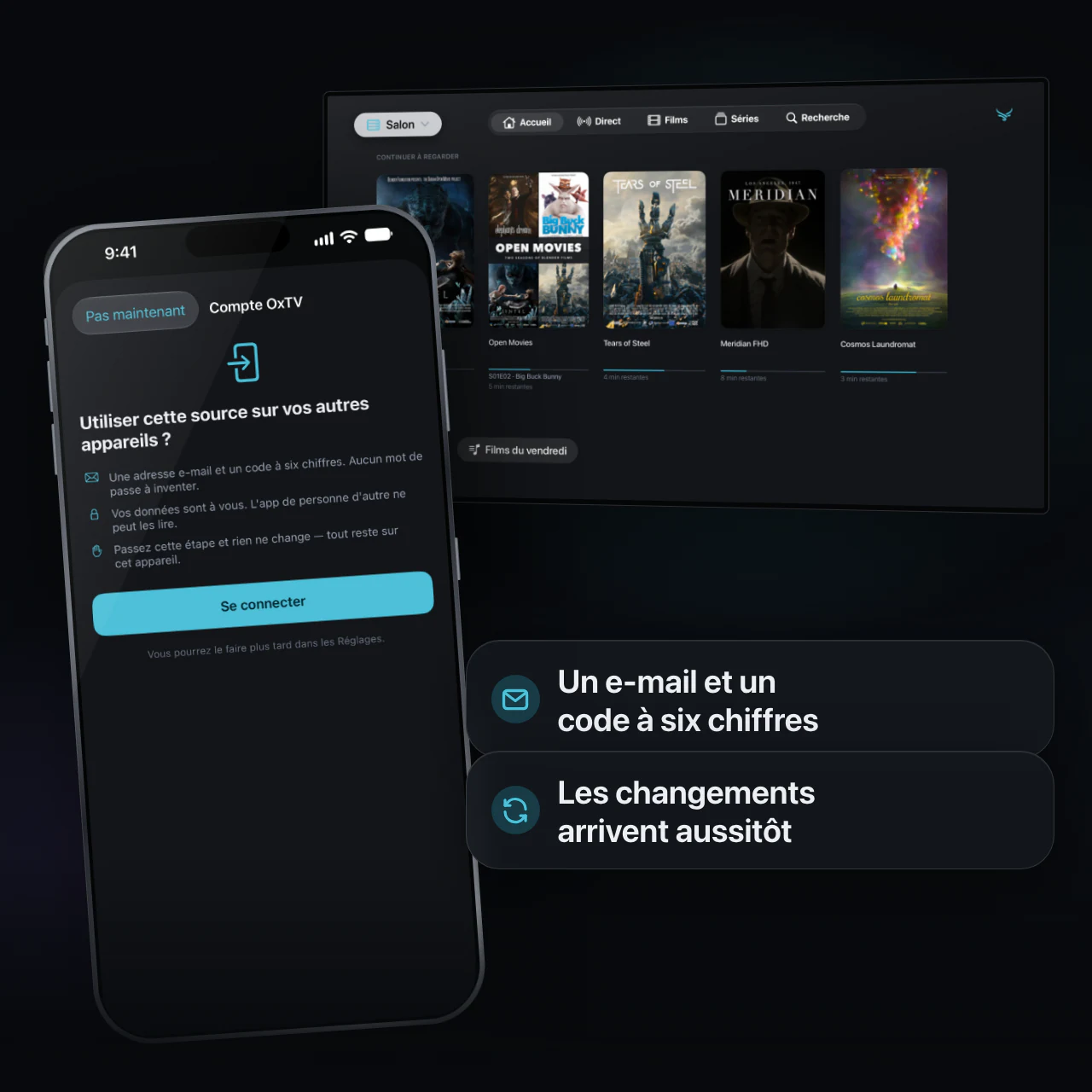
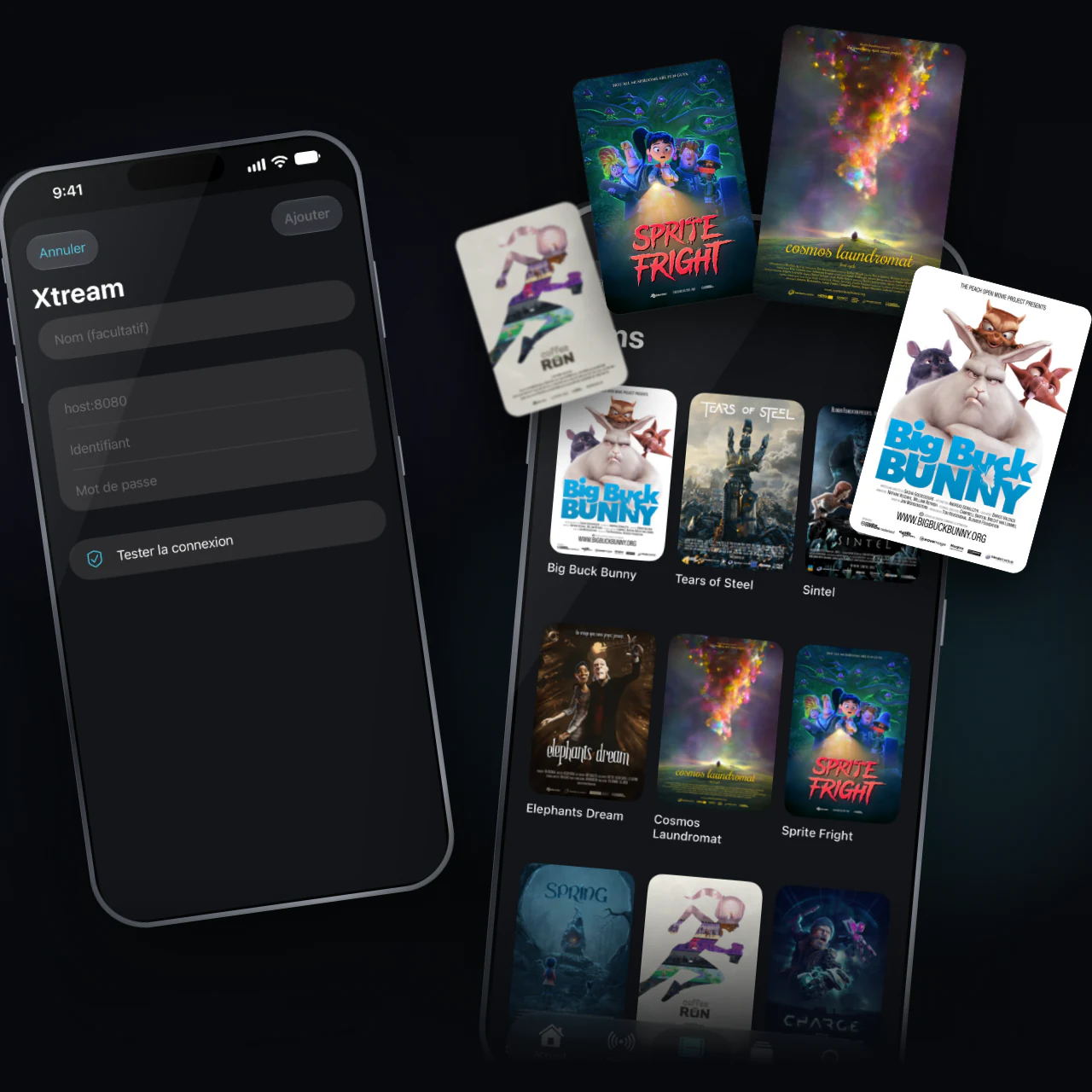
Ajoutez une source. La configuration s’arrête là.
Tout se range aux cinq mêmes endroits sur chaque appareil : Accueil, Direct, Films, Séries et Rechercher. Une seule source est ouverte à la fois, pour que deux catalogues ne se mélangent jamais.
- Logos des chaînes, affiches, saisons et épisodes, tels que votre source les fournit
- Chaque entrée que propose votre source, sur sa propre ligne — c’est vous qui choisissez laquelle est lue
- Une recherche qui ignore les accents et les majuscules
- Vos propres listes et vos favoris
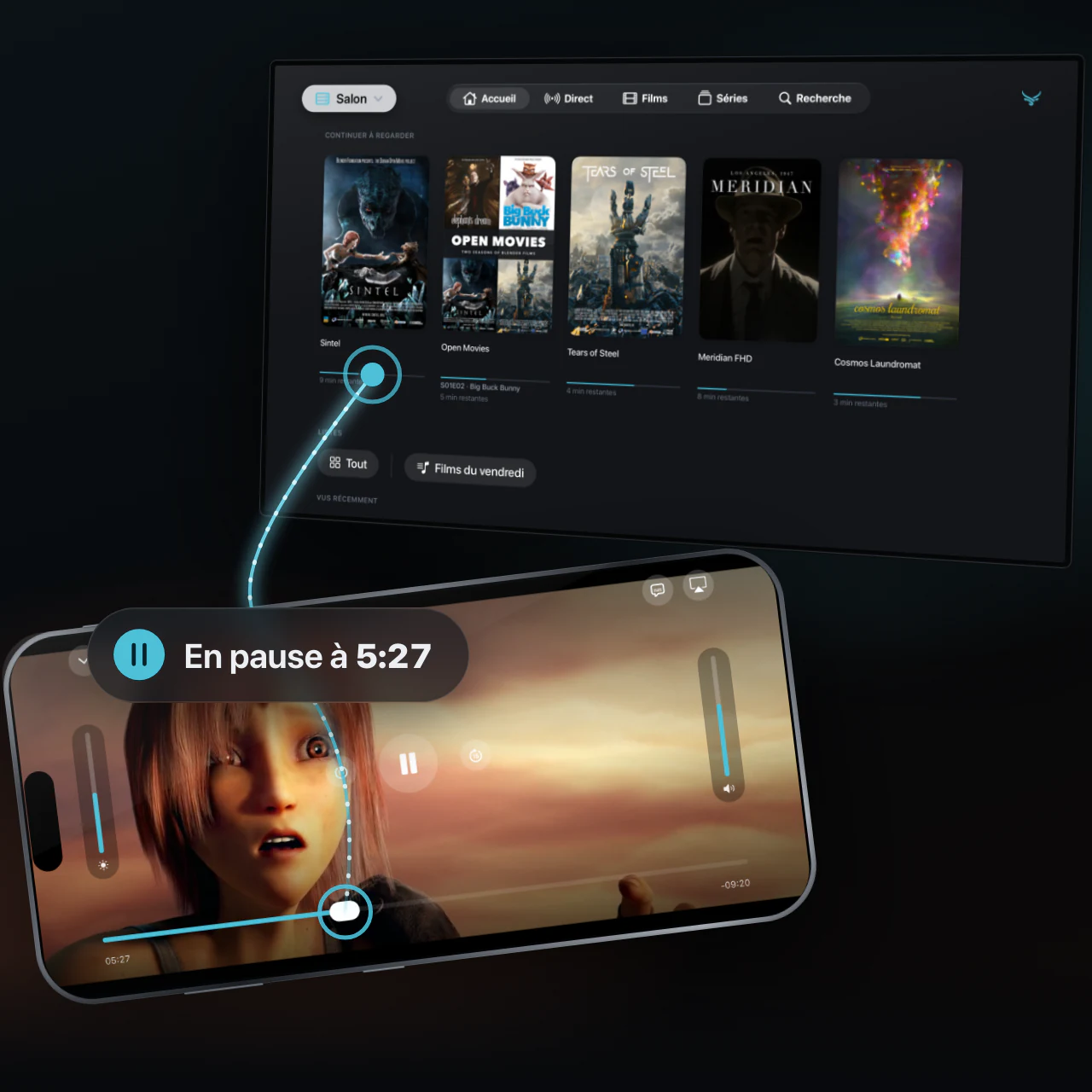
Reprenez là où vous vous êtes arrêté — sur n’importe quel écran.
Continuer à regarder et Vus récemment gardent votre place dans les films et les séries. Avec la synchronisation activée, un film mis en pause sur votre iPhone reprend sur votre Apple TV.
- Les séries se souviennent des épisodes que vous avez vus
- Les chaînes que vous avez regardées sont dans l’Accueil, à portée de main
- Retirez un élément d’une rangée et il n’y revient que lorsque vous le regardez de nouveau ; votre place est conservée
AirPlay et Image dans l’image qui fonctionnent vraiment.
OxTV lit tout avec le lecteur d’Apple lui-même. Quand un flux arrive dans un format que ce lecteur refuse, OxTV le convertit sur votre appareil au lieu de lui substituer un lecteur maison — AirPlay, Image dans l’image, le mini-lecteur et l’écran verrouillé continuent donc de fonctionner.
- Image dans l’image sur iPhone, iPad et Apple TV
- AirPlay vers votre téléviseur ou vos enceintes, flux convertis compris
- Les commandes de lecture sur l’écran verrouillé et dans le Centre de contrôle
- Pistes audio et sous-titres, modifiables pendant la lecture

Masquez ce qui n’est pas pour tout le monde — sur chaque écran.
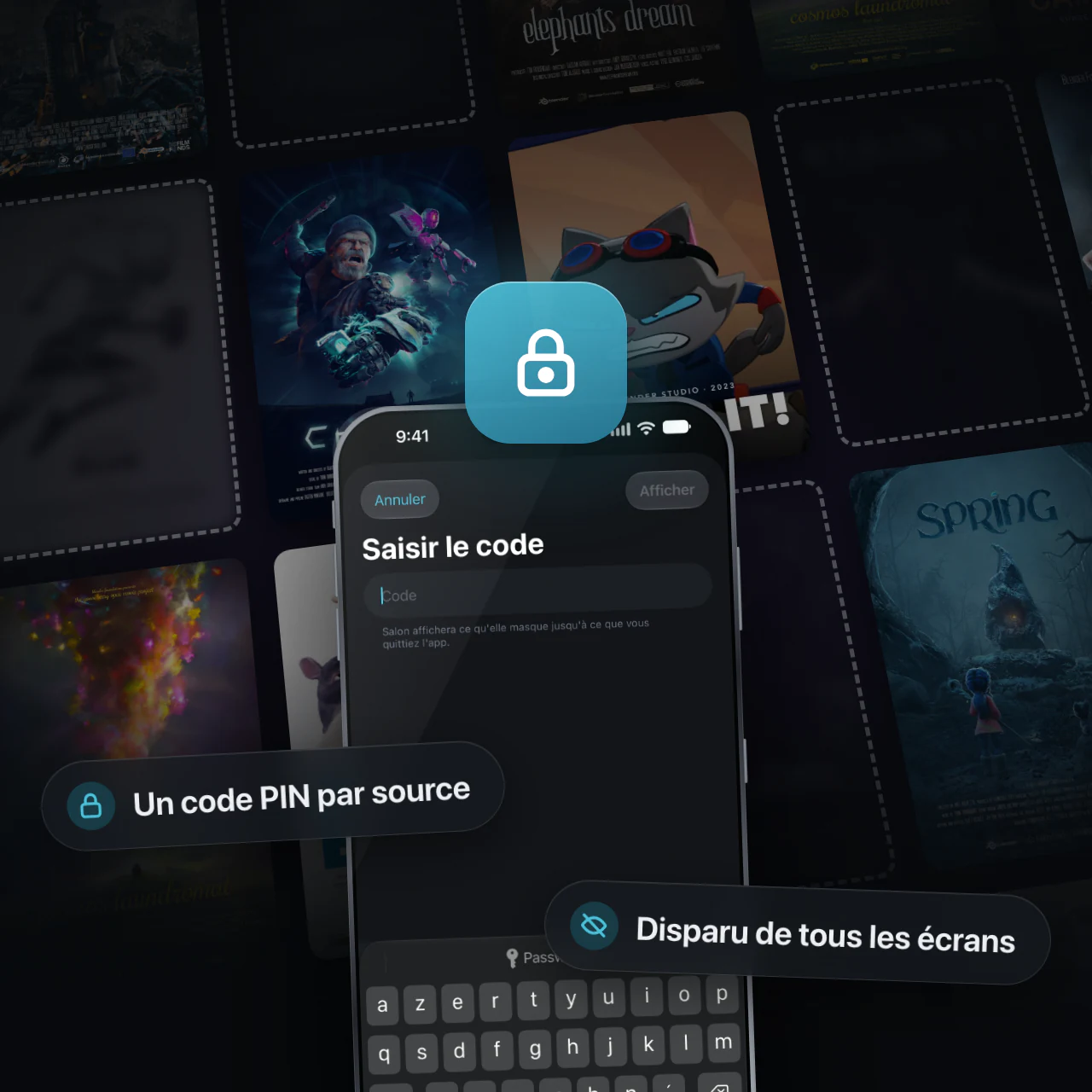
Donnez un code de six caractères à une source et masquez n’importe quelle catégorie, chaîne, film, série ou liste. Ce qui est masqué disparaît de l’Accueil, des listes, de la recherche et du guide — et, si vous êtes connecté, le verrou vous suit sur vos autres appareils.
- Chaque source a son propre code ; l’un n’ouvre jamais l’autre
- Afficher ce qui est masqué demande le code, et dure jusqu’à ce que vous quittiez l’app
Il n’existe aucun moyen de récupérer un code oublié. Masquer retire les éléments de tous les écrans de l’app ; ce n’est pas un chiffrement.

Pas de publicité. Pas de pistage.
Pas de publicité, pas d’analyse, rien qui observe ce que vous regardez. Rien ne nous est envoyé, sauf si vous vous connectez pour synchroniser.
Une seule app, conçue pour chacun des écrans qui l’accueillent.
Pensée d’abord pour la télécommande de l’Apple TV, puis dotée du tactile et d’un pointeur là où ils ont leur place.
iPhone
Touchez deux fois pour avancer ou reculer, maintenez le doigt pour la vitesse double, faites glisser vers le bas pour garder la lecture dans un coin. La luminosité et le son ont chacun leur curseur.
iPad
Tout le catalogue d’un coup d’œil, en fenêtre ou en plein écran, avec chaînes, affiches et catégories côte à côte.
Mac
Commandes dans la barre des menus et raccourcis clavier, et un lecteur que vous pouvez faire glisser vers le bas, dans le coin de la fenêtre.
Apple TV
Conçu autour du focus, avec le lecteur du système lui-même — chaîne suivante ou précédente depuis la télécommande — et une connexion qui se termine par un code à six chiffres.
À venir
- Plusieurs flux à la fois sur iPad, Mac et Apple TV
- Un changement de chaîne plus rapide
- La sauvegarde et la restauration de votre configuration dans un seul fichier
- Des statistiques en surimpression : débit, résolution, images perdues, mémoire tampon
Inclus dans le même abonnement, dès leur arrivée.
Pas prévu
- Toute chaîne, playlist ou fournisseur proposé par nos soins
- L’enregistrement des flux sur disque
- Chromecast
- La publicité, l’analyse ou quoi que ce soit qui observe ce que vous regardez
À l’année ou au mois, comme vous préférez.
Toutes les plateformes, tous les appareils connectés à votre compte Apple, et jusqu’à cinq personnes de plus grâce au Partage familial.
- À l’année avec 7 jours gratuits, ou au mois
- iPhone, iPad, Mac et Apple TV — tout est inclus
- Partage familial jusqu’à six personnes
- Toutes les fonctionnalités. Pas de formules, pas de modules complémentaires, pas de publicité
- Résiliez dans Réglages quand vous le souhaitez
Facturé par Apple, au prix affiché dans l’App Store dans votre devise. Le contenu n’est pas inclus et ne le sera jamais — vous ajoutez votre propre source.
Trois étapes, et vous regardez.
1. Ajoutez une source
Choisissez le type que vous avez : un compte Xtream (adresse, identifiant, mot de passe), une adresse de liste ou un fichier de liste.
2. Laissez charger
OxTV lit tout ce que répertorie la source et en garde une copie sur l’appareil. Une grande source prend un moment la première fois ; ensuite, une actualisation est rapide.
3. Lancez la lecture
Puis faites-en le vôtre : favoris, listes personnelles, un code sur les sources qui en ont besoin, et une connexion si vous voulez que vos autres appareils soient au diapason.
Ce qu’il lui faut.
- Une source à vous — OxTV n’en fournit aucune
- Une connexion Internet capable de transporter ce qu’envoie votre source
- Une adresse e-mail, seulement si vous voulez la synchronisation
| iPhone | iOS 18 ou version ultérieure |
| iPad | iPadOS 18 ou version ultérieure |
| Mac | macOS 15 ou version ultérieure |
| Apple TV | tvOS 17 ou version ultérieure |
Les questions qu’on nous pose le plus.
Si la réponse n’est pas ici, écrivez-nous : une personne lira votre message.
OxTV est-il fourni avec des chaînes ?
Non — et ce ne sera jamais le cas. OxTV n’a ni chaînes, ni playlists, ni liste de fournisseurs. Vous ajoutez une adresse que vous avez déjà, et l’app lit ce qui s’y trouve. Sans source à vous, OxTV n’a rien à afficher.
Pouvez-vous recommander un fournisseur ?
Non, et nous ne pouvons pas vous aider à en trouver un. OxTV n’a aucune relation avec un quelconque fournisseur, n’en tient aucune liste et n’en tiendra jamais.
Une chaîne ne se lance pas, alors que les autres fonctionnent
Les sources proposent couramment la même chaîne plusieurs fois — le nom simple, puis « … HD », « … 4K » ou une version de secours — et ce sont des flux différents, souvent sur des serveurs différents. Que l’un soit en panne ne dit rien des autres : essayez le suivant dans la liste.
Rien ne se charge après l’ajout d’une source
Vérifiez, dans cet ordre : que l’adresse est exactement celle que votre fournisseur vous a donnée, port compris ; que l’identifiant et le mot de passe ne contiennent pas d’espaces en trop ; et que votre fournisseur n’a pas limité le nombre d’appareils pouvant se connecter en même temps, ce qui est la raison habituelle pour laquelle une source qui fonctionnait hier s’arrête.
Mes identifiants sont-ils en sécurité ?
Ils sont conservés dans le trousseau Apple, chiffrés par le système d’exploitation — jamais dans la base de données de l’app. Si vous activez la synchronisation, ils voyagent avec votre compte, pour que vous n’ayez pas à les taper sur l’Apple TV ; une source marquée comme restant sur un seul appareil ne les envoie nulle part.
Si l’adresse de votre source n’est pas en https, OxTV vous le signale. Elle fonctionne quand même, mais vos identifiants circulent alors sans chiffrement, et cela tient au serveur, pas à l’app.
Ai-je besoin d’un compte ? Mon autre appareil n’est pas à jour
Seulement si vous voulez que vos appareils soient au diapason. Vous connecter avec votre adresse e-mail et un code à usage unique active la synchronisation ; sans connexion, l’app fonctionne exactement aussi bien, et tout reste sur l’appareil.
Si un appareil est en retard, vérifiez que les deux sont connectés avec la même adresse e-mail, et que la source n’est pas marquée comme restant sur l’appareil où elle a été ajoutée — celle-là, avec ses listes et son historique, est volontairement exclue de la synchronisation.
Mes sources ont disparu de l’Apple TV
L’Apple TV ne laisse aux apps presque aucun espace de stockage dont la conservation est garantie. Tout le reste se trouve dans un espace que le système peut vider lorsque l’app n’est pas ouverte, si l’Apple TV manque de place — et la bibliothèque d’OxTV y est conservée parce que tvOS ne l’autorise nulle part ailleurs.
Si vous êtes connecté, rien n’est perdu : ouvrez l’app, et vos sources, leurs identifiants, vos listes, vos favoris et ce que vous avez regardé reviennent depuis votre compte. Si vous n’êtes pas connecté, vous devrez ajouter à nouveau vos sources.
J’ai oublié le code d’une source
Il n’existe aucun moyen de le contourner, et c’est voulu. Nous ne pouvons pas le lever, Apple non plus, et une réinstallation n’y changera rien : ce que cette source masque reste masqué. La seule solution est de supprimer la source et de l’ajouter à nouveau, ce qui fait perdre les listes et l’historique qui y sont associés.
Gérer, résilier ou restaurer l’abonnement
Il se trouve chez Apple, pas chez nous : Réglages › [votre nom] › Abonnements sur iPhone ou iPad, et Réglages Système › [votre nom] › Contenu multimédia et achats sur Mac. Les remboursements relèvent d’Apple, sur reportaproblem.apple.com.
Sur un nouvel appareil, connectez-vous au même compte Apple et l’abonnement suit, sur toutes les plateformes ; si l’écran d’abonnement s’affiche encore, utilisez-y Restaurer les achats. Les membres du Partage familial sont couverts de la même façon, sans achat de leur part.
Écrivez-nous. C’est une personne qui vous lit.
Précisez l’appareil, la version d’OxTV (affichée dans « À propos d’OxTV »), le type de source et ce que vous avez constaté. En général, cela suffit pour trouver le problème.
Merci de ne pas nous envoyer l’identifiant et le mot de passe de votre source. Nous n’en avons jamais besoin, et nous préférons ne pas les avoir.
Les films et les chaînes de ces images sont des œuvres libres que chacun peut montrer : les films libres de la Blender Foundation (CC BY), Meridian de Netflix (CC BY 4.0) et les vidéos de la NASA (domaine public ; la NASA ne cautionne pas OxTV). OxTV lui-même ne fournit aucun contenu.